

评分:
好评:0
差评:0
手机扫描下载
audiolab中文版app是一款专为移动设备设计的音乐剪辑软件,其官方正版深受众多国内外用户的青睐。这款免费的音乐剪辑工具具备多种功能,涵盖音频合并、拆分、转换、语音转文字、降噪等多种操作,还支持批量处理。如果你对音乐编辑感兴趣,不妨下载体验。
audiolab音乐剪辑软件不仅拥有强大的录音和音频编辑功能,还集成了超过20种特效滤镜。该软件共有29项功能,涵盖了从基础剪辑到专业音频处理的各种需求。通过这些功能,用户可以为音频添加各种效果,相当于一个专业的变声器软件,包含34种预设效果。常用功能包括剪辑音频、混合音频、合并音频、标签编辑和音频转换等。此外,还有反向音频、卡拉OK效果、规范化音频、L/R分离和消除静音等高级功能。
1. 快速剪辑音频
双击时间标尺调整播放位置,拖动两端滑块选定截取区域,点击剪辑按钮即可完成音频剪辑。
2. 声音提取
从不同格式的视频中提取声音,将mp4、flv、avi、wmv、mov、mkv、3pg转换为mp3、flac等音频格式。
3. 噪声消除
去除视频中的噪声或声音文件中的噪声。
4. 音量调整和声音淡入淡出
调整音频文件的音量大小,实现声音淡入淡出效果。
5. 音频变速
调整音频播放速度。
6. 录制声音
支持录制麦克风声音、电脑内部声音、在线音乐,并支持降噪、麦克风声音增强等功能。
7. 音频格式转换
支持mp3、aac、wma、ogg、flac、ape、wav、amr、m4a、m4r、3gpp等多种格式的转换。
8. 音频合并
支持不同格式的音频文件合并输出任意格式。
9. 音频混音和背景音乐
支持不同格式的音频文件混音,为音频添加背景音乐。
1. 支持mp3、aac、wma、ogg、m4a、flac、ape、wav、amr、3gpp等多种音频格式剪辑。
2. 支持从视频中提取声音。
3. 支持视频及音频文件降噪。
4. 支持声音文件音量调整。
5. 支持声音淡入淡出。
6. 支持麦克风、电脑声音录制。
7. 支持任意音频格式转换。
8. 支持音频文件合并、混音、变速。
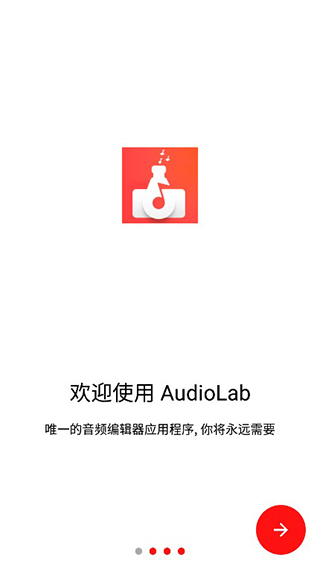
1. 首先在本站下载audiolab软件,进入后可以看到相关介绍。
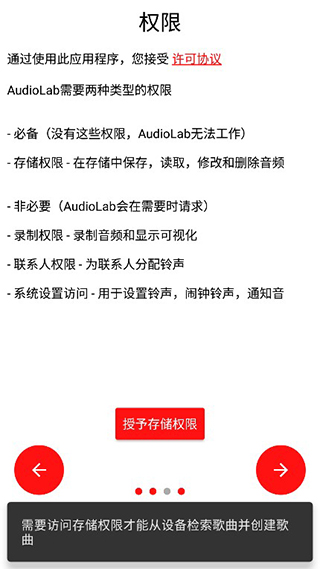
2. 使用前需要授予相应的权限。
3. 在主界面上可以看到提供拆分音频、反向音频、添加sfx等功能。

4. 选择相应功能后,即可处理音频文件。
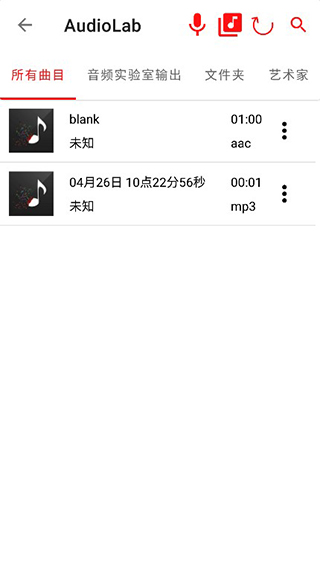
5. 在操作界面中,可以轻松地进行处理。
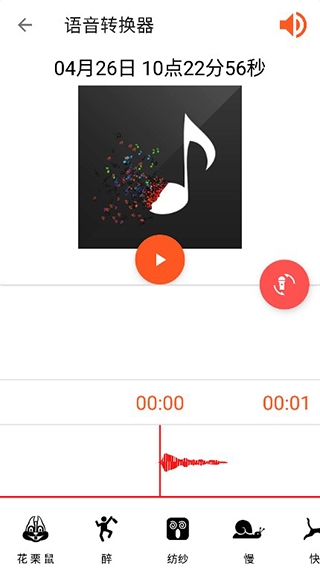
6. 软件内置了音频转换功能,用户可以方便地处理音频格式。

1. 在手机上运行软件,首先需要授予权限才能进入。
2. 点击左下角的语言图标进行切换。
3. 在语言选项中选择【简体中文】并确认,即可将软件切换成中文版。
1. 打开audiolab软件,在首页点击剪辑音频。
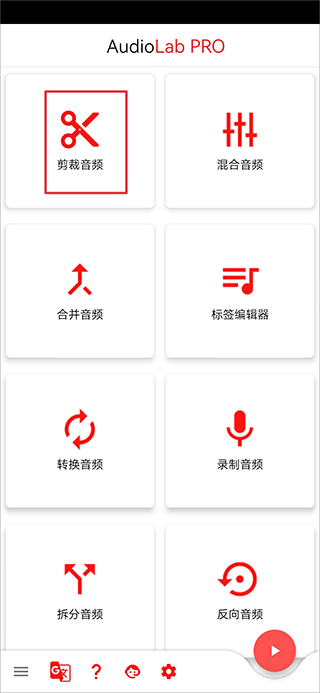
2. 进入后点击右上角的音频图标。
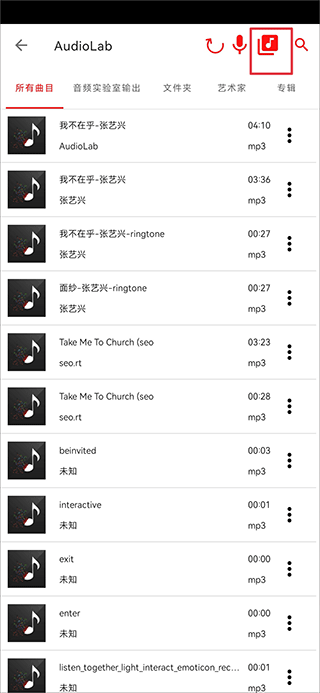
3. 点击音频图标后可以看到手机中的音频文件。
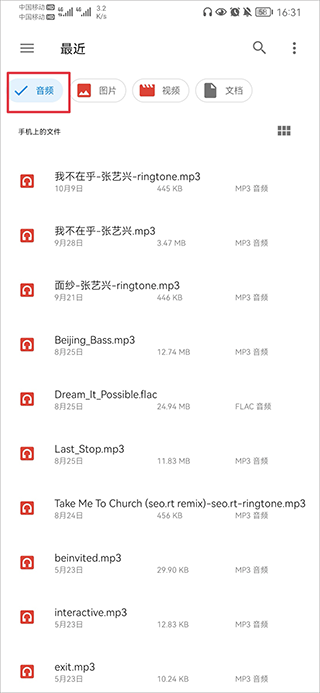
4. 选择要导入的音频文件,并选择修剪视图设置。
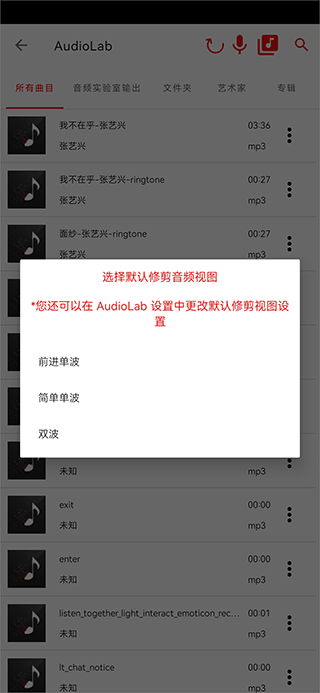
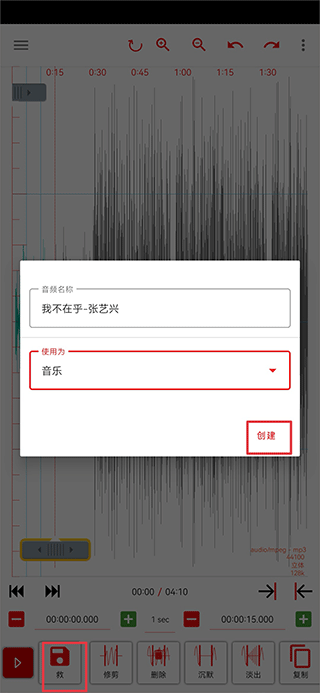
5. 最后进行音频剪辑,完成后点击保存。
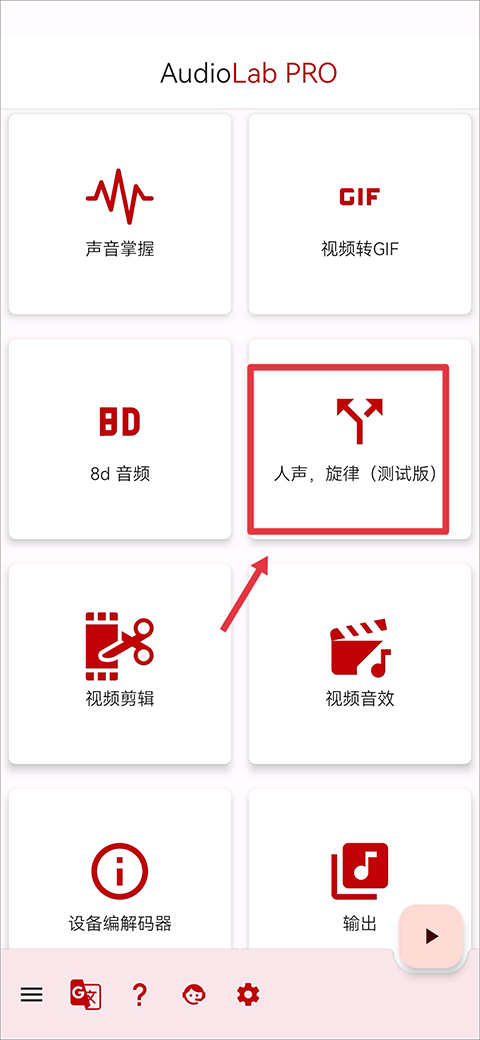
1. 在audiolab软件首页下滑并点击人声、旋律。
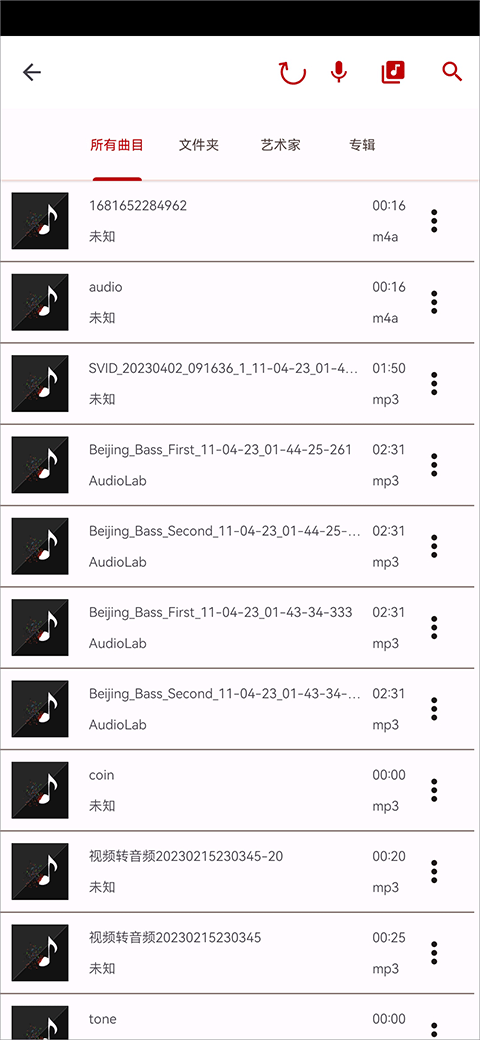
2. 进入后选择要提取伴奏的音频文件。
3. 选择音频文件后点击上传,并为音频编辑名称。

4. 提取完成后,选择下载乐器即可将伴奏下载。

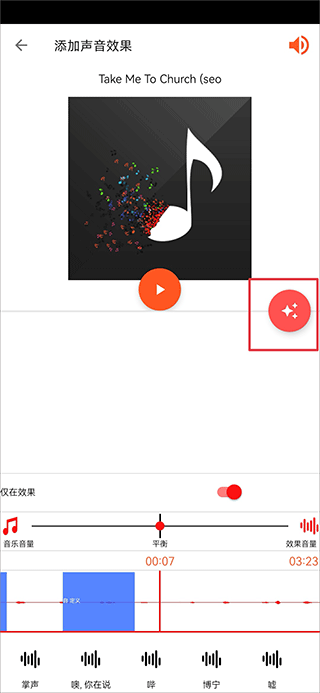
1. 进入软件后,在首页点击添加sfx。
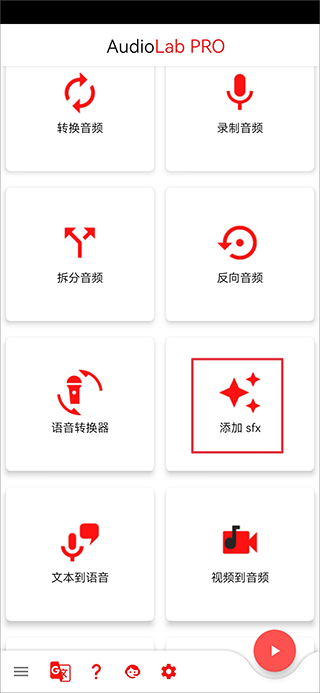
2. 选择音频文件后,在添加声音效果界面中点击自定义。
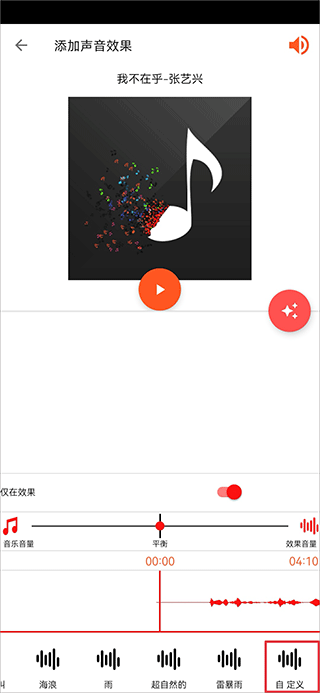
3. 找到并点击下载的水下效果文件。
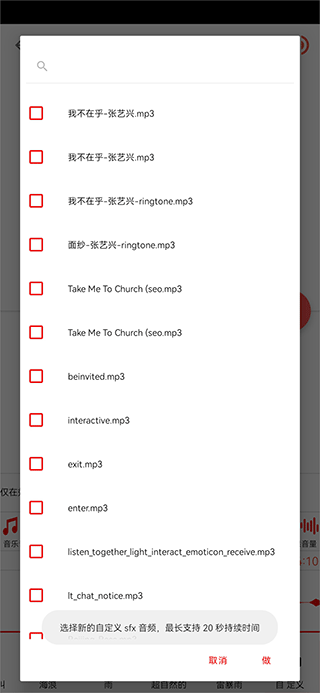
4. 在音乐播放过程中,单击自定义按钮即可添加水下效果。
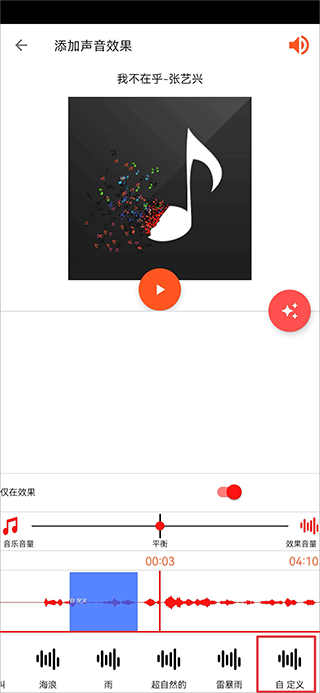
5. 最后点击音频下方图标创建文件名即可保存。
1. 为什么没有完全删除人声?
我们使用OutOfPhaseStereo(OOPS)音频技术来操纵立体声音轨的相位,以消除人声(因为人声通常位于中央)。如果人声不在中央或有背景歌手,或添加了立体声混响,则无法将其删除。没有原始的多轨录音,没有通用、可靠的方法。不同的音频需要不同的技术来实现最大可能的衰减或隔离。这取决于人声在立体声场中的位置以及与其他音频相比的频率内容。
2. 将有损音频转换为无损音频是否可行?
将有损音频转换为无损音频并不是一个好的做法。因为已经使用有损格式压缩的音频将始终保持这种状态。即使转换为无损格式,也只是浪费存储空间。这种方法无法提高有损歌曲的质量。
3. 哪种音频格式最好?
如果您关注硬盘空间,MP3是一个不错的选择。如果您追求最高质量的声音,WAV或FLAC是更好的选择。
4. 如何减小音频文件的大小?
如果您的文件采用无损/未压缩格式(如FLAC/WAV),则转换为MP3等有损格式会减小文件的大小。在某些情况下,MP3文件可能比WAV文件小10倍,但质量也会有所下降。
5. 权限
存储-用于保存、读取、修改和删除音频;联系人-为联系人分配铃声;麦克风-录制音频和显示可视化。
6. 音频编解码器:
它们是什么以及它们为何重要。编解码器是一种将音频编码为字节流的方法。编解码器将模拟信号(来自麦克风)转换为数字文件的1和0。编解码器决定了保存数据的质量并影响您的聆听体验。
7. 什么是有损格式?
有损格式是丢弃原始音频流的某些部分以便实现较小文件大小的格式。例如,MP3编解码器试图识别和移除不会导致声音质量损失的部分信号,以使文件更小。例如,音频信号的部分超出人类可听频率范围。
8. 什么是无损格式?
无损格式是一种试图保持原始音频质量的格式。这就是FLAC等无损格式通常会导致文件大小明显增加的原因。
9. 什么是未压缩格式?
这是一种没有应用压缩的音频格式。未压缩音频文件中的声音与原始音频相同。
10. 记录
音量太低这是令人惊讶的,但最好的解决方法是删除任何阻塞麦克风或扬声器的物理对象。作为最后的手段,您可以使用我们的增益功能。它可以放大录音音量,但这意味着噪音也会增加。需要您自行承担风险使用。
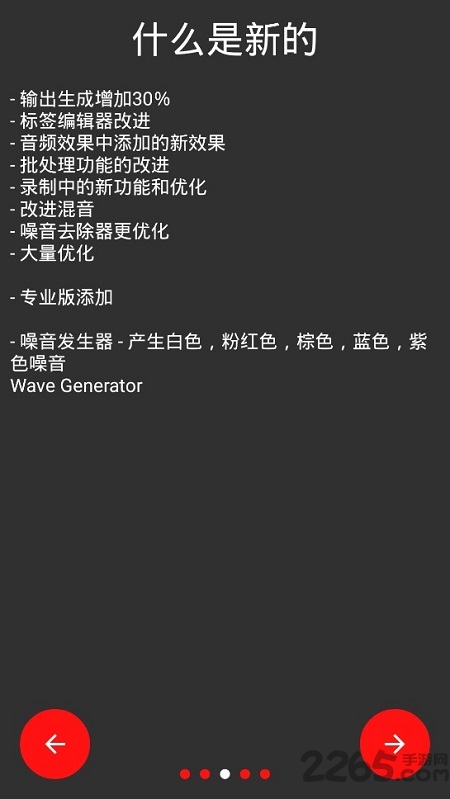
v1.3.4 版本
- 大量的错误修复和性能改进。
v1.2.997 版本
添加了八维音频。
添加了视频剪辑。
添加了视频音效。
从音频中提取人声和器乐。
修剪音频中的循环计数增加到40。
音频和视频SFX中添加了自定义SFX选项。
波发生器增加了三角波、锯齿波、脉冲波宽度可调。
音频到视频某些分辨率无法正常工作的问题已修复。
v1.2.16 版本
改进:
- 文本到语音文本在说话时高亮显示。
新增功能:
- 自动音高校正。
- 增压器。
- 音频分离器和视频分离器。
- 音频微调现在支持删除和静音。
- 创建、编辑、导入和导出添加的播放列表。
- 视频剪辑现在支持删除和静音。
- 添加了音乐播放器触觉反馈。
 桌面时钟锁屏软件手机版
桌面时钟锁屏软件是一款锁屏时钟软件,软件内为用户提供多种不同类型的时钟样式,用户可以自由的选择,更有桌面小组件等功能为用户提供,感兴趣的朋友快来下载吧!桌面时钟锁屏软件手机版特点·工作学习时放在桌面,非常醒目,各个角度都能看到·醒目的数字电子表显...
 群晖dsfile安卓
dsfile官方版是一款主要适用于SynologyNA的文档远程管理app,通过本app即可实现远程管理和修改各类文档,随时随地方便你查阅与修改文档,更加简单实用的文件管理功能等你发现,感兴趣的朋友快来点击下载吧!群晖dsfileapp简介软件主要是管理存储在DiskStation上的文...
 大片视频编辑app
大片视频编辑app是一款非常好用的照片剪辑软件,软件能够帮助用户进行照片剪辑,将你的照片、图片剪辑成为视频,十分的好用,软件的操作难度也是十分的简单,小白也能够十分轻松的使用,感兴趣的朋友快来下载试试吧!大片视频编辑软件手机版简介保存在你的生命中的...
 免费录屏专家app
免费录屏专家app是一款免费的录制方面的选择软件,为你提供了很多的相关的功能,直接的在这里进行相关的录制功能,还有众多的录制功能的选择,还能进行截屏效果的体验,让你在这里进行灵活的操作,满足更多的功能性质的使用,一起来看看吧!免费录屏专家官方版介绍...
Copyright 2002-2025 https://www.midowns.com 【咪咪下载】 备案号:京ICP备2025114915号-12
声明:所有软件和文章来自互联网 如有异议 请与本站联系 本站为非赢利性网站 不接受任何赞助和广告



 新闻联播软件



 扶摇手游
扶摇手游




 颜值测试app
 越南语翻译app

 大小: 138.9M
 线上抓娃娃app最新版
 周公解梦星座app
 星座屋app
 无损音乐剪辑手机软件
 音妙音频剪辑软件(更名音妙剪辑)
 音乐裁剪大师app
 音频编辑转换器app
 midi音乐制作app
 录音翻译转文字软件(改名录音机转文字大师)
 android视频编辑app
 超级音乐编辑器手机版(Super Sound)
 越甲音频裁剪app
 手机音频剪辑app
 深海蓝音频剪辑客户端




 手机定位速查app系统工具
 互传数据迁移app系统工具
 三维立体图像软件系统工具
 深度手机照片恢复最新版系统工具
 猫语狗语翻译大师最新版系统工具
 满源浩记账本软件系统工具
 免费dns域名解析管理平台系统工具
 遥控器通用客户端系统工具
 万能空调遥控器通用家电软件系统工具
 智能遥控器通用app系统工具
 换机克隆助手app系统工具
 记多多app系统工具